ΔΗΜΙΟΥΡΓΙΑ ΛΟΓΑΡΙΑΣΜΟΥ PRINTNODE (αυτό μπορεί να είναι έτοιμο πριν την επικοινωνία με τον πελάτη και την σύνδεση με anydesk)
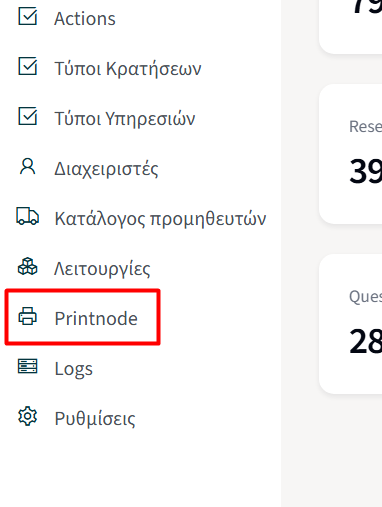
- Πρώτο βήμα είναι να δημιουργήσουμε έναν λογαριασμό Print Node από το διαχειριστικό (πριν το impersonation) από την ενότητα PrintNode
- Στην οθόνη αυτή πατάμε Νέα Καταχώρηση και δημιουργούμε PrintNode λογαριασμό για το ξενοδοχείο (σε κάθε ξενοδοχείο αντιστοιχεί ένα Printnode - που σημαίνει ότι θα πρέπει να ελέγξουμε αν υπάρχει ήδη δημιουργημένο κάποιο)
ΜΠΑΙΝΟΥΜΕ ΜΕ ANYDESK στον υπολογιστή/VM/Server του πελάτη (και αποθηκεύουμε το anydesk σε περίπτωση που χρειαστεί να διορθώσετε κάτι στο μέλλον)
Πρώτα τσεκάρουμε ότι είναι εγκατεστημένα τα windows 10 ή τα windows 11 (σε αυτά υποστηρίζεται το printnode)
Ελέγχουμε εάν υπάρχει εγκατεστημένη παλαιότερη έκδοση του Printnode - διαγράφετε οποιαδήποτε προηγούμενη εγκατάσταση του PrintNode.
Ανοίξτε τον Πίνακα Ελέγχου (Control Panel).
Κατά τη διάρκεια της απεγκατάστασης, όταν ζητηθεί να διαγραφούν όλα τα settings, επιλέγετε ΝΑΙ.
Εγκατάσταση της Νέας Έκδοσης PrintNode
- Κατεβάστε και εγκαταστήστε την τελευταία έκδοση του PrintNode από την επίσημη ιστοσελίδα: PrintNode Download.
- Κατά τη διάρκεια της εγκατάστασης, τσεκάρετε την επιλογή για δημιουργία συντόμευσης (shortcut) στην επιφάνεια εργασίας.
- Επιλογή Εκτυπωτή από τις ρυθμίσεις PrintNode
- Aνοίξτε το PrintNode (το οποίο είναι κρυμμένο στο taskbar από την εγκατάσταση που κάνατε).
- Μεταβείτε στην καρτέλα Printers και ξετσεκάρετε όλους τους εκτυπωτές εκτός από αυτόν που θέλετε να χρησιμοποιήσετε.
- Επιλέξτε τον εκτυπωτή που θα πρέπει να βγάζει την παραγγελία
- Tip: (εάν ο πελάτης δεν γνωρίζει ποιος είναι, μπορείτε πηγαίνοντας από τον Πίνακα Ελέγχου->Συσκευές και εκτυπωτές->Δεξί κλικ στον εκάστοτε εκτυπωτή->Ιδιότητες Εκτυπωτή->Εκτύπωση δοκιμαστικής σελίδας - επιβεβαιώστε με τον πελάτη ότι ο εκτυπωτής είναι ο σωστός)
- Δημιουργία εκτυπωτή από το διαχειριστικό μας & και σύνδεση στη φόρμα παραγγελίας
- Από το διαχειριστικό μας, κάνουμε impersonate με τον διαχειριστή του ξενοδοχείου (info@..) και από το Operations, πάμε στην ενότητα Εκτυπωτές και δημιουργούμε ένα καινούργιο.
- Του δίνουμε ονομασία του τμήματος που είναι ο εκτυπωτής (για να μπορούμε να εντοπίζουμε εύκολα που εκτυπώνετε η κάθε παραγγελία)
- στη λίστα με τους εκτυπωτές θα μας εμφανιστεί μόνο ο εκτυπωτής που τσεκάραμε και τον επιλέγουμε.
- Συνδέουμε τον εκτυπωτή αφού τον δημιουργήσουμε με την εκάστοτε φόρμα παραγγελίας
- Από το διαχειριστικό μας, κάνουμε impersonate με τον διαχειριστή του ξενοδοχείου (info@..) και από το Operations, πάμε στην ενότητα Εκτυπωτές και δημιουργούμε ένα καινούργιο.
- Ρεαλιστικός έλεγχος εκτύπωσης
- Αφού συνδέσουμε τον εκτυπωτή με την φόρμας, μπαίνουμε με έναν virtual κωδικό από την εφαρμογή του πελάτη και στέλνουμε μια test παραγγελία
- Επιβεβαιώνουμε με τον συνεργάτη ότι η εκτύπωση βγήκε με όλα τα απαραίτητα στοιχεία σε σωστή μορφή.
- Δίνουμε οδηγία στον πελάτη ότι το printnode δεν θα πρέπει να κλείσει, όπως επίσης και ο υπολογιστής
Μετά από αυτό το βήμα, μπορείτε να αποσυνδεθείτε από το AnyDesk.
Was this article helpful?
That’s Great!
Thank you for your feedback
Sorry! We couldn't be helpful
Thank you for your feedback
Feedback sent
We appreciate your effort and will try to fix the article