Operations App –
Newsboard Documentation
Submiting a post
Για να υποβάλω μια δημοσίευση από το κινητό πατάω το  (plus) εικονίδιο στην σελίδα newsboard ή το
  εικονίδιο στη αρχική σελίδα και επιλέγω Νέα δημοσίευση.
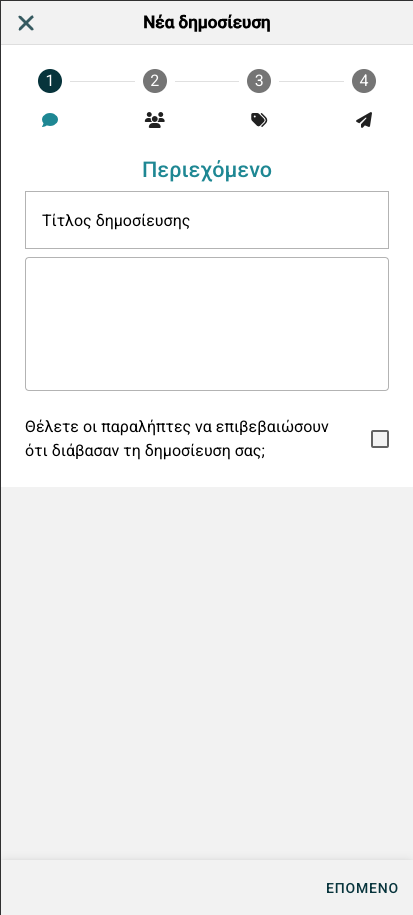 Step 1
Συμπληρώνω τον τίτλο και το κείμενο που θέλω να έχει η δημοσίευση μου και τσεκάρω ή όχι την επιλογή που ζητά από τους παραλήπτες να δηλώσουν ότι έχουν λάβει γνώση για τη συγκεκριμένη δημοσίευση.
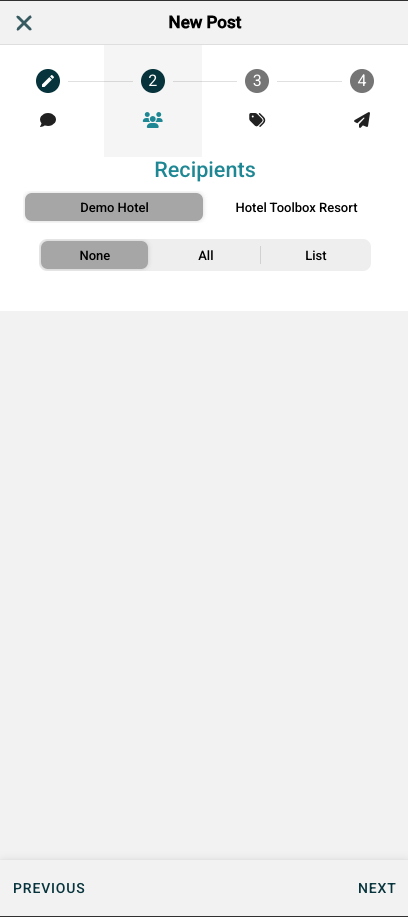
Step 2
Επιλέγω ποιοι θα λάβουν αυτή τη δημοσίευση:
- Πρώτα επιλέγω ξενοδοχείο
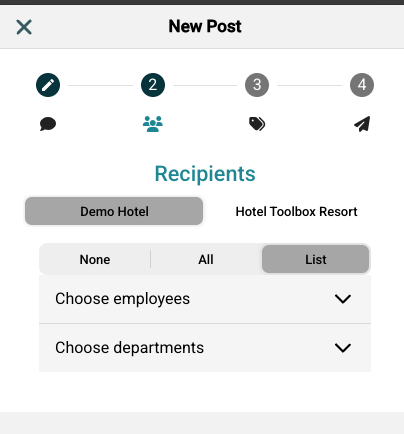 Έπειτα επιλέγω ποιος θα το δει στο ξενοδοχείο αυτό, όλοι, κανείς, κάποιοι συγκεκριμένοι υπάλληλοι από τη λίστα, ή/και κάποια συγκεκριμένα τμήματα. Μπορώ να επιλέξω ταυτόχρονα και τμήματα και συγκεκριμένους υπαλλήλους. Π.χ. μπορεί να επιλέξω όλες τις καμαριέρες αλλά και τον Α υπάλληλο που δεν είναι καμαριέρα αλλά θέλω να ενημερωθεί.
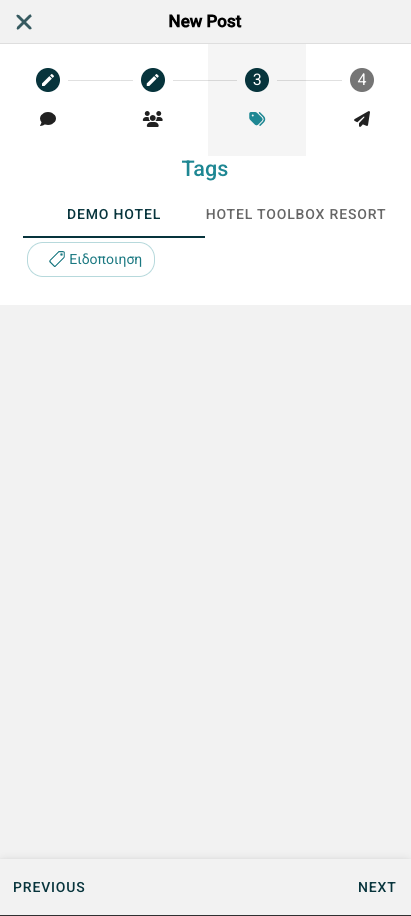 Step 3
Επιλέγω ετικέτες που θα συνοδεύουν τη δημοσίευση. Οι ετικέτες είναι ανά ξενοδοχείο. (Αυτό θα το ξανασυζητήσουμε να γίνει ανά όμιλο που φαίνεται να είναι πιο σωστό)
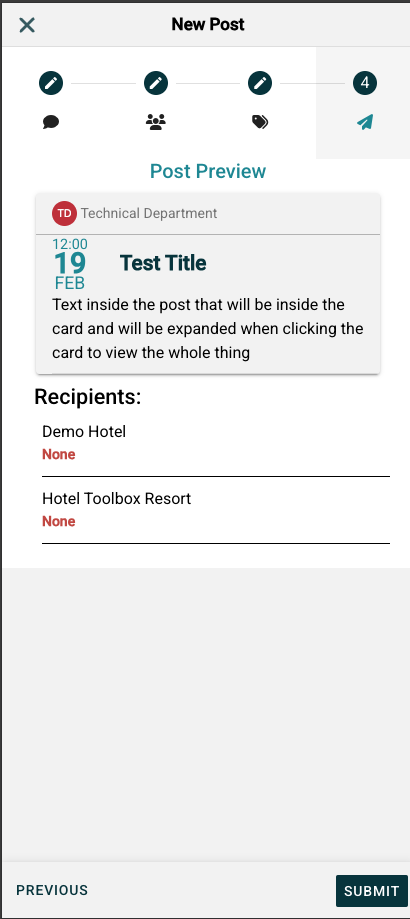
Step 4
Βλεπουμε το preview του post μας με τον τιτλος, το κειμενο, τις ετικέτες και τα ξενοδοχεία που έχουμε επιλέξει να το λάβουν. Πατάμε υποβολή είμαστε έτοιμοι.
Submitted post – review progress
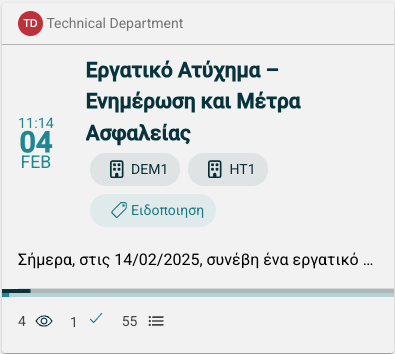 Για να δω την πορεία μιας δημοσίευσης που έχω κάνει, μπορώ να πάω στη δεύτερη καρτέλα της οθόνης Newsboard – Εξερχόμενα (Sent). Εκει μπορώ να δω τη δημοσίευση και στο κάτω μέρος:
 Πόσοι την έχουν διαβάσει – πατώντας πάνω της για να την κάνουν expand (να φανεί δηλαδή όλο το κείμενο
 Πόσοι έχουν πατήσει «Έλαβα γνώση», αυτό εμφανίζεται μόνο εάν έχω επιλέξει να ζητηθεί κατά την δημιουργία
 Πόσοι πρέπει να τη δουν συνολικά
Τα στατιστικά συνοδεύονται από 2 μπάρες με τα 2 χρώματα του Hotel Toolbox.
- Η μπάρα με το κλειστό πράσινο αντιπροσωπεύει το πόσοι το έχουν διαβάσει, π.χ στην εικόνα δεξιά οι 4/55
- Η μπάρα με το ανοικτό πράσινο αντιπροσωπεύει το πόσοι έχουν δηλώσει ότι έλαβαν γνώση, π.χ. στην εικόνα δεξιά 1/55
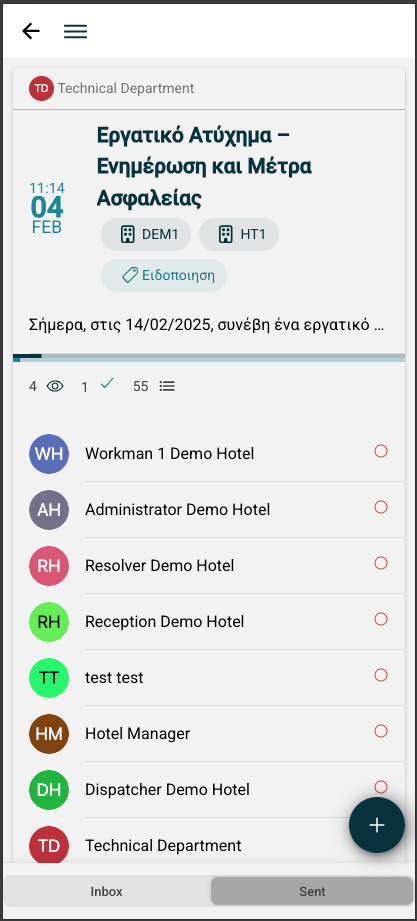 Τέλος, πατώντας πάνω στην μπάρα με τα παραπάνω στατιστικά, εμφανίζονται αναλυτικά όλοι οι χρήστες που πρέπει να έχουν λάβει την δημοσίευση και δίπλα τους σε τι κατάσταση βρίσκεται η δημοσίευση σε αυτούς.
 Ο χρήστης δεν το έχει διαβάσει
 Ο χρήστης το έχει διαβάσει
 Ο χρήστης έχει δηλώσει ότι έλαβε γνώση
View post
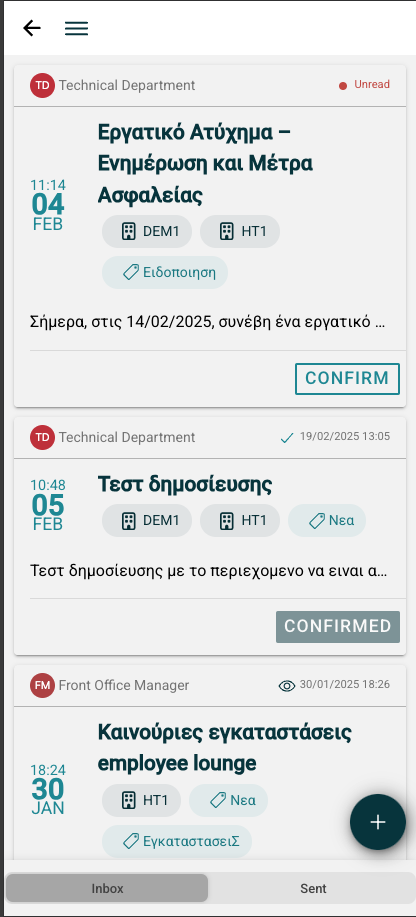
Για να δω τις δημοσιεύσεις που με αφορούν πηγαίνω στην σελίδα Newsboard, στην καρτέλα Εισερχόμενα (Inbox).
Μία κάρτα δημοσίευσης αποτελείται από:
- Στο πάνω μέρος και αριστερά, τον δημιουργό της δημοσίευσης
- Στο πάνω μέρος και δεξιά την κατάσταση της δημοσίευσης για εμένα (
 Μη αναγνωσμένη
 Αναγνωσμένη
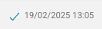 Επιβεβαιωμένη – εχω δηλώσει ότι εχω λάβει γνώση
- Αριστερά, η ημερομηνία δημιουργίας
- Ο τίτλος της δημοσίευσης
 Τα tags με το κτήριο είναι τα ξενοδοχεία στα οποία έχει αποσταλεί
 Τα tags με την ετικέτα είναι οι ετικέτες οι οποίες έχει επιλέξει ο δημιουργός για αυτή τη δημοσίευση
- Έπειτα ακολουθεί το κυρίως κείμενο της δημοσίευσης. Εάν πατήσω πάνω η κάρτα ανοίγει και το κείμενο εμφανίζεται ολόκληρο. Τότε η δημοσίευση από Unread – Μη αναγνωσμένη γίνεται Read – Αναγνωσμένη.
Disclaimer: Ακόμα και αν δε χρειάζεται να εμφανίσω το κείμενο δηλαδή χωράει να φανεί χωρίς να ανοίξει η κάρτα, θα πρέπει να πατήσω πάνω στην κάρτα για να θεωρηθεί αναγνωσμένη.
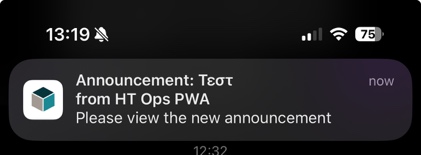
Ειδοποίηση Νέας
Όταν λαμβάνω μία καινούρια δημοσίευση, έρχεται στην εφαρμογή push notification το οποίο με οδηγεί στη λίστα με τις εισερχόμενες δημοσιεύσεις.
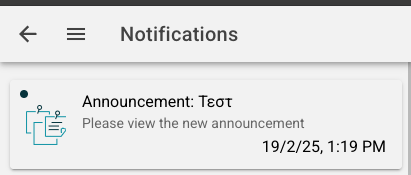 Λαμβάνω επίσης και notification στη λίστα με τα notifications μου, το οποίο ομοίως με οδηγεί στη λίστα των εισερχόμενων δημοσιεύσεων.
Και στις δυο περιπτώσεις όταν φτάνω στην οθόνη των εισερχόμενων, η δημοσίευση στην οποία αναφέρεται το notification μεγαλώνει και δονείται για να δείξει στο χρήστη ποια είναι.
Was this article helpful?
That’s Great!
Thank you for your feedback
Sorry! We couldn't be helpful
Thank you for your feedback
Feedback sent
We appreciate your effort and will try to fix the article